 The Squad
Todos tus agentes, en una ventana.
The Squad agrupa tus terminales de Claude Code y Codex por workspaces y te dice de un vistazo cuál trabaja, cuál te espera y cuál ha terminado. Con notas, navegador y un tablero de tickets al lado.
Buscando la última versión… Todas las descargas
$ curl -fsSL https://the-squad-web-production.up.railway.app/install.sh | sh
Detecta tu sistema, comprueba el sha256 e instala sin sudo. En macOS, así no salta el aviso de Gatekeeper.
Una terminal para trabajar con varios agentes a la vez
Abres una terminal y escribes claude o codex, como siempre: The Squad no cambia el agente, lo pone en fila con los demás y te avisa cuando te necesita.
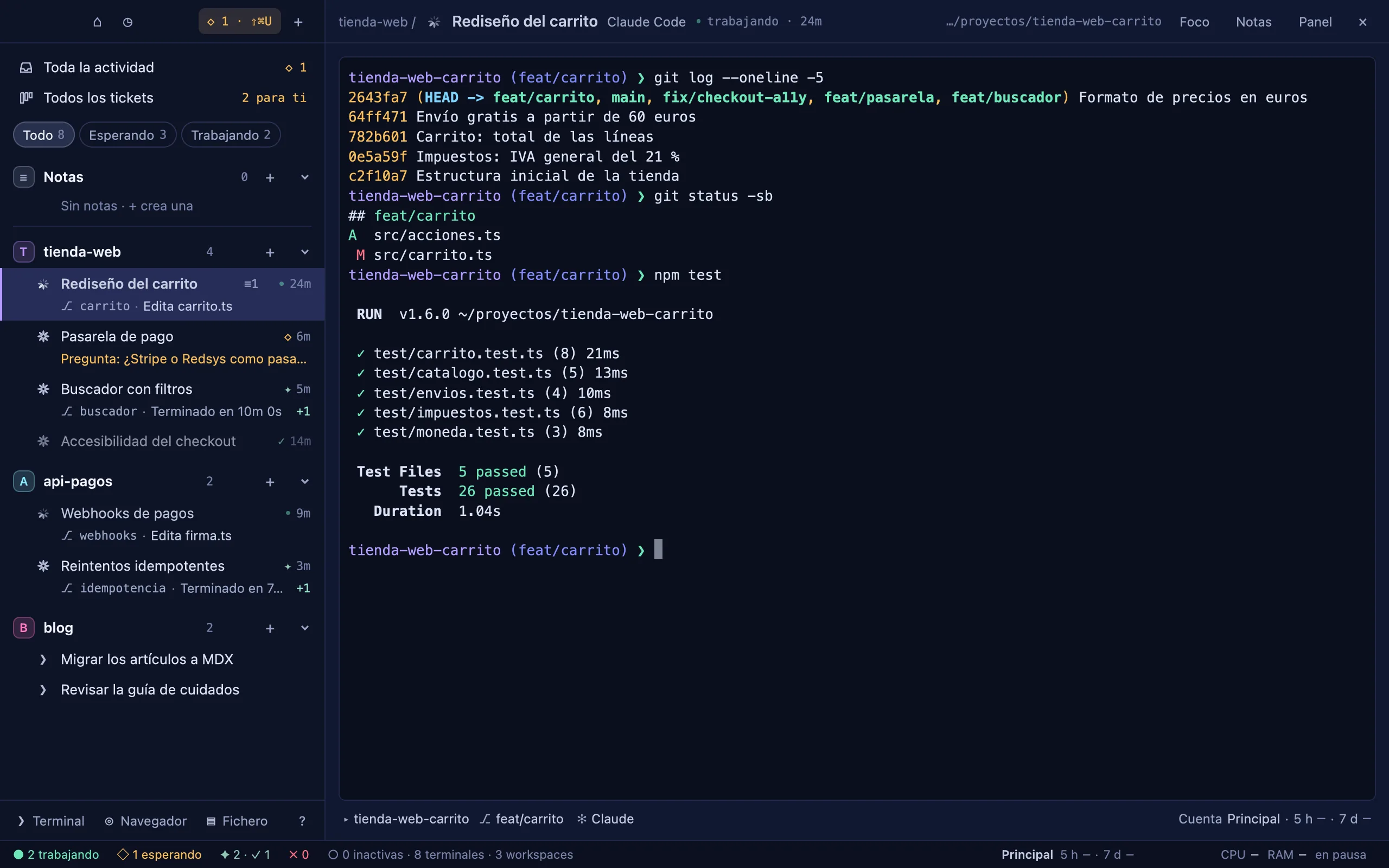
Claude Code y Codex, tal cual
Su interfaz original dentro de la app, con tus alias y tu configuración. Al cerrar la app, las sesiones se reanudan al volver.
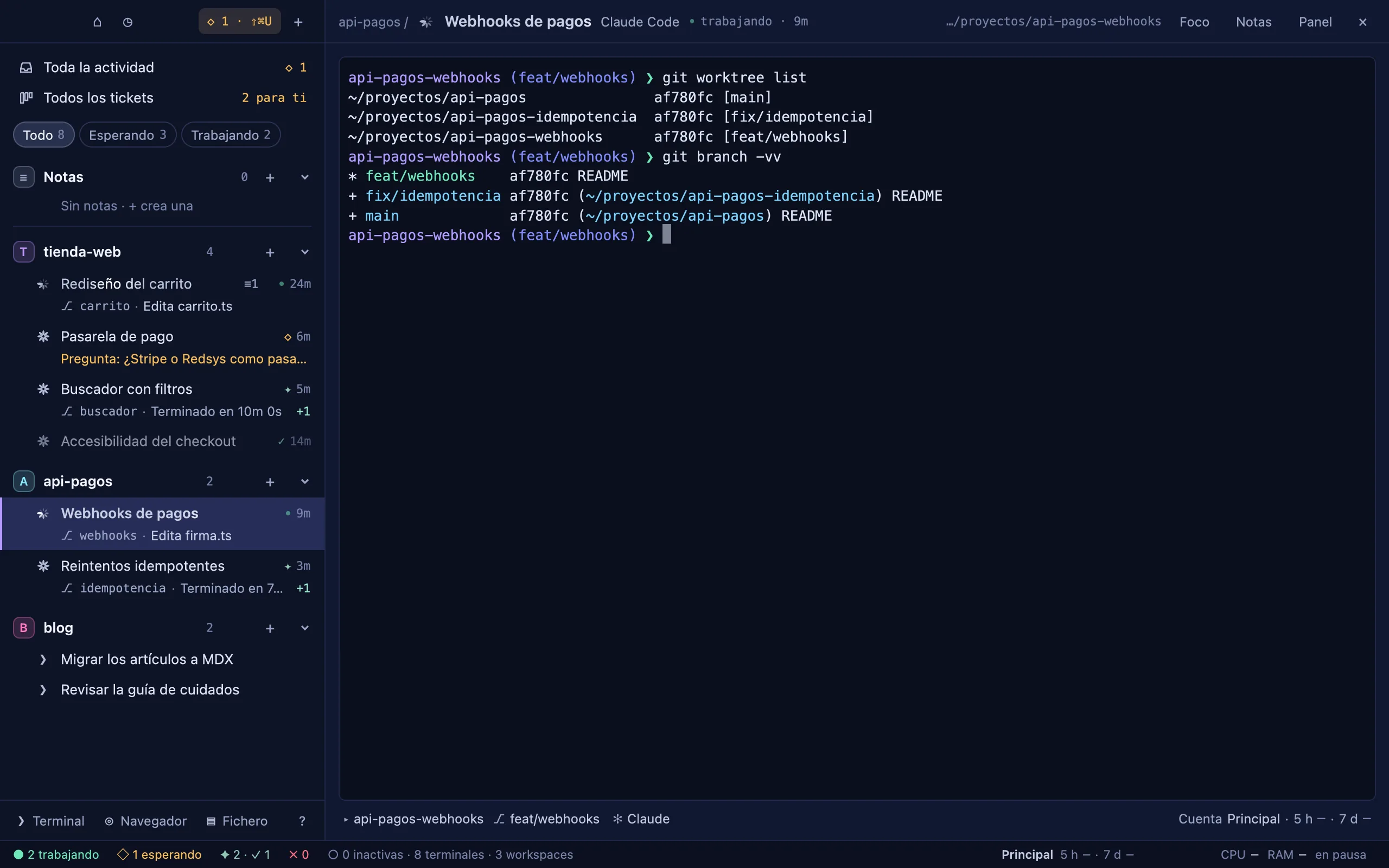
Workspaces
Agrupa terminales, notas y ficheros por proyecto. Los worktrees de git que toca cada agente cuelgan de su fila.
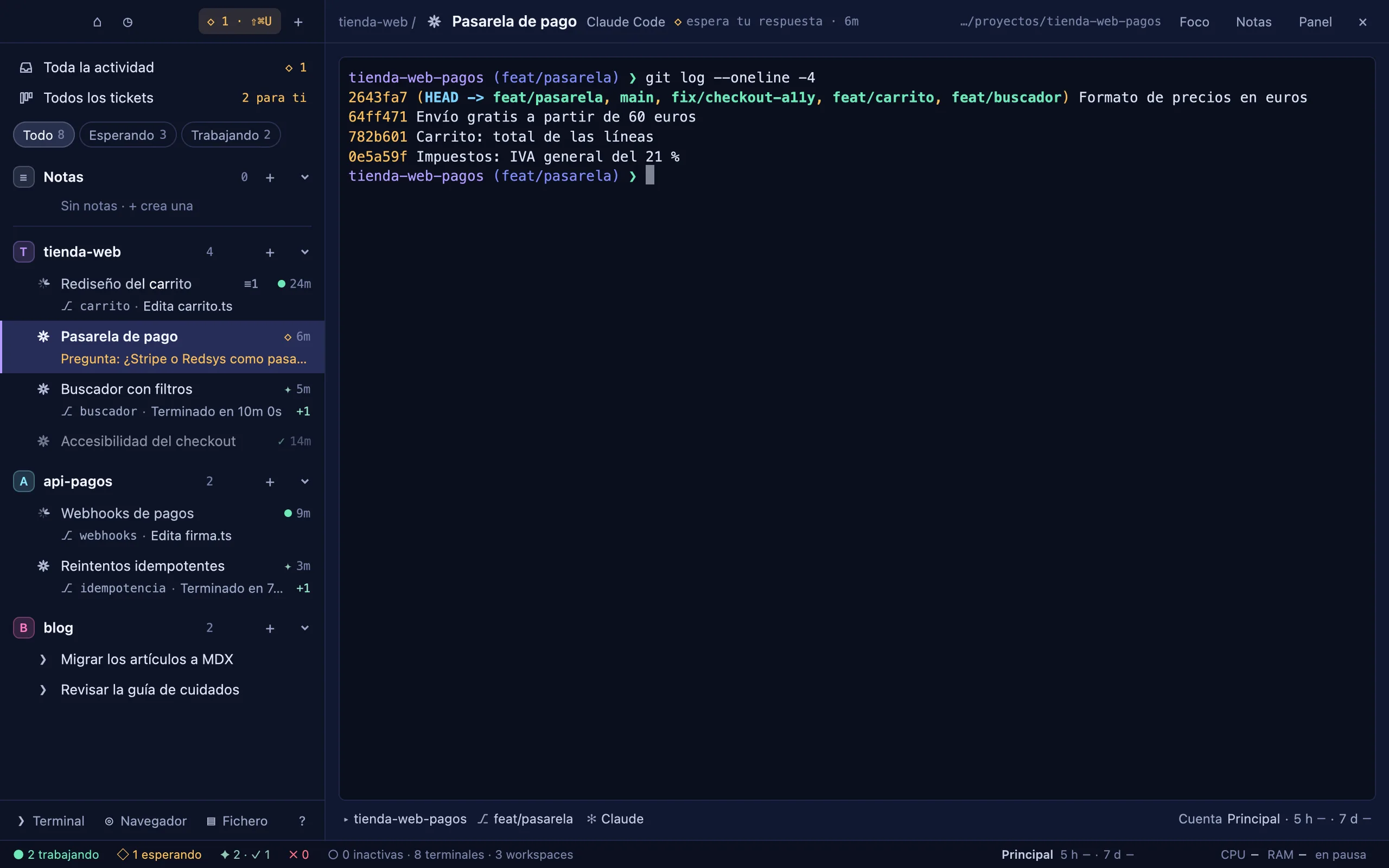
Estado en vivo
Un aviso del sistema cuando alguno te pregunta algo o acaba, y ⇧⌘U para saltar al siguiente que te necesita.
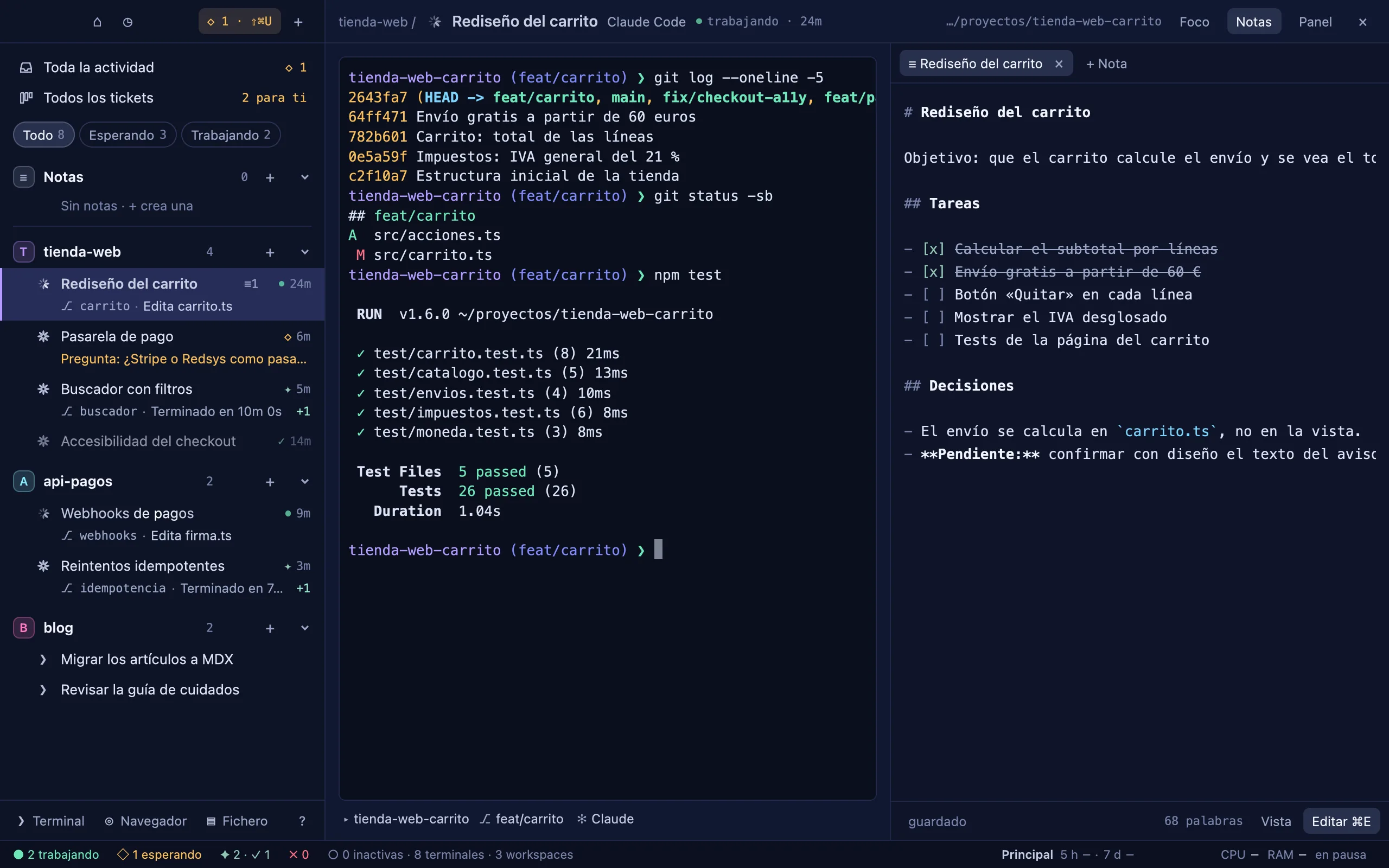
Notas
Una nota en Markdown por terminal y notas generales del workspace, a un ⌘2 de distancia.

Navegador integrado
Abre los servidores que arrancan tus terminales y los HTML que generan sin salir de la app. En Linux, de momento, se abren en tu navegador.
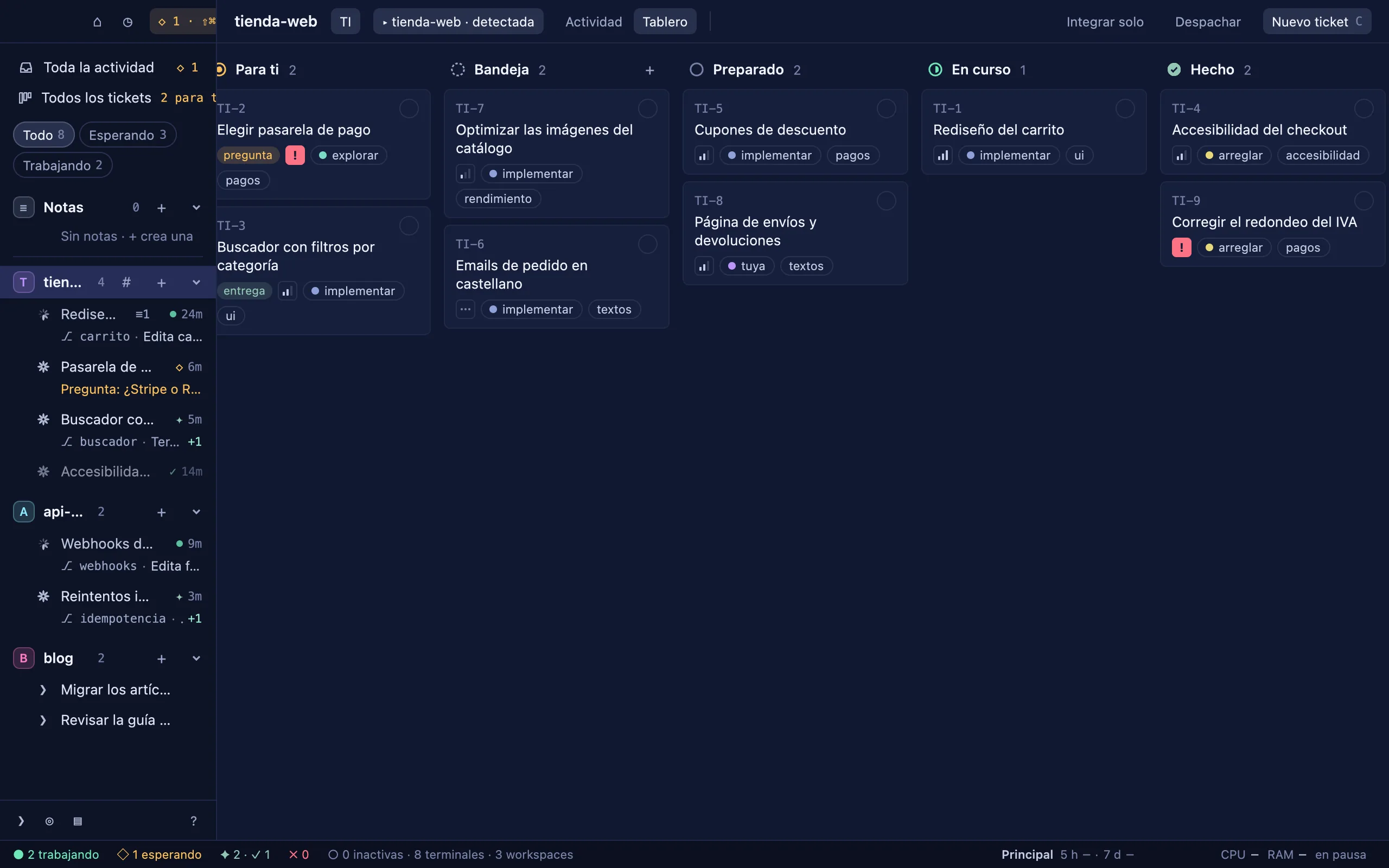
Tablero de tickets
Apunta trabajo, lánzalo a un agente en su propio worktree y revisa lo que entrega antes de fusionarlo.
Todas las descargas
Cada fichero con su tamaño y su sha256, sacado de SHA256SUMS de la versión.
| Sistema | Formato | Tamaño | SHA-256 | Descarga |
|---|---|---|---|---|
| Cargando las descargas… | ||||
shasum -a 256 -c SHA256SUMS (macOS) o sha256sum -c SHA256SUMS (Linux)
SHA256SUMS
install.sh
Versiones anteriores
Qué necesitas
Claude Code y/o Codex instalados, si quieres usar agentes: la app los abre desde tu PATH (claude, codex o tus alias). Sin ellos funciona igual como terminal.
macOS
- Apple Silicon (M1 o posterior)
- macOS 11 o posterior
- Unos 400 MB en disco (lleva Chromium para el navegador)
Linux
- x86_64 o arm64, con Wayland o X11
- glibc 2.35 o posterior: Ubuntu 22.04+, Debian 12+, Fedora 36+, Arch y Manjaro actuales
- Un driver de Vulkan (Mesa para Intel y AMD, o el de NVIDIA)
Windows
- Próximamente.
Paso a paso
Instala con una línea (recomendado)
En Terminal. Deja la app en ~/Applications/The Squad.app; ábrela desde Launchpad, Spotlight o el Finder.
$ curl -fsSL https://the-squad-web-production.up.railway.app/install.sh | shOpciones: | sh -s -- --open la abre al terminar; --version 0.2.0 instala una concreta; --help, todas.
O con el fichero descargado
Si te bajas the-squad-X.Y.Z-macos-arm64.tar.gz con el navegador, instálalo con su instalador para que macOS no la bloquee:
sh install.sh --file ~/Downloads/the-squad-*-macos-arm64.tar.gz
Si la abres con doble clic, macOS no te dejará la primera vez
La app no está notarizada por Apple. Si descomprimes el fichero y arrastras la app, macOS dice «no se puede abrir porque no se puede verificar…». Para abrirla:
- Intenta abrirla una vez y cierra el aviso.
- Ve a Ajustes del Sistema → Privacidad y seguridad y pulsa Abrir igualmente.
O quítale la marca de descarga desde Terminal:
xattr -dr com.apple.quarantine "/Applications/The Squad.app"
Primer arranque
Verás la sidebar con el workspace «General». Abre una terminal con ⌘T, escribe claude o codex y la fila pasa a ser una sesión del agente con su estado. ⌘K abre la paleta con todas las acciones.
Permisos: lo que hacen tus terminales se le atribuye a la app, así que la primera vez que una entre en Escritorio, Documentos o Descargas, macOS pedirá permiso para «The Squad». Concédelo una vez: se recuerda entre versiones.
Instala con una línea (recomendado)
Sin sudo. Deja la app en ~/.local/lib/the-squad, con su entrada en el menú de aplicaciones y el comando the-squad.
$ curl -fsSL https://the-squad-web-production.up.railway.app/install.sh | shSi ~/.local/bin no está en tu PATH, te lo dice: ábrela desde el menú o añádelo con echo 'export PATH="$HOME/.local/bin:$PATH"' >> ~/.bashrc.
Dependencias del sistema
En un escritorio normal casi todo viene de serie. Al terminar, el instalador comprueba lo que falta y te da la orden de tu distribución (no la ejecuta). Lo que más suele faltar: el driver de Vulkan en instalaciones mínimas y las fuentes con símbolos en Fedora.
O con el paquete descargado
tar.gz: descomprímelo y lanza su instalador, que hace lo mismo que el de una línea.
tar -xzf the-squad-*-linux-*.tar.gz && ./the-squad/install.sh
.deb (Debian, Ubuntu, Mint, Pop!_OS): instala en /opt/the-squad con sus dependencias y pide sudo. Para actualizar, instala el .deb nuevo igual.
sudo apt install ./the-squad_*_amd64.deb
Primer arranque
Ábrela desde el menú o con the-squad. Nueva terminal con Ctrl+Shift+T; escribe claude o codex. La paleta, con Ctrl+Shift+K. En Linux los atajos de ⌘ son Ctrl+Shift, porque Ctrl+letra es de la terminal.
Si la ventana sale negra o no abre, falta el driver de Vulkan: instala el de tu gráfica. Con SQUAD_LOG=info the-squad verás qué adaptador encuentra.
Siempre a la última
Cuando hay una versión nueva, la app lo dice en su barra de arriba. Púlsalo y se actualiza sola: se cierra guardando su estado, sin cortar tus terminales, y se vuelve a abrir.
También puedes repetir el comando de instalación: deja la última versión encima de la tuya y nunca baja de versión. Tus workspaces, notas y ajustes no se tocan.
Quitarla
$ curl -fsSL https://the-squad-web-production.up.railway.app/install.sh | sh -s -- --uninstallCon el .deb: sudo apt remove the-squad.
No borra tus datos. Si también quieres quitarlos: ~/Library/Application Support/TheSquad y ~/Library/Logs/TheSquad en macOS; ~/.local/share/TheSquad en Linux.
Historial
Lo que trae cada versión, de la más nueva a la más vieja.
Cargando el historial…